Как подключить HOME-VPN
Нужны приложение и одна ссылка подписки. Она сразу добавит все доступные серверы.
1. Установите приложение
Выберите только одно приложение: HAPP или INCY. Оба подходят для подписки HOME-VPN.
Google Play и App Store — основной способ установки. GitHub APK используйте только на Android, если Google Play недоступен.
Для Apple: если оба приложения недоступны в App Store
Доступность приложений зависит от региона Аккаунта Apple. Перед сменой региона проверьте остаток средств, активные подписки и незавершённые покупки — они могут помешать изменению.
- Откройте Настройки и нажмите своё имя.
- Выберите «Медиаматериалы и покупки» → «Просмотреть».
- Откройте «Страна/регион» → «Изменить страну или регион».
- Выберите новый регион и следуйте подсказкам Apple. Может потребоваться способ оплаты для выбранного региона.
2. Скопируйте ссылку подписки
- Откройте «Мои подписки».
- У активной подписки нажмите «Скопировать ссылку».
- Не передавайте ссылку другим людям — это ваш ключ доступа.
3. Добавьте подписку и подключитесь
Откройте памятку для установленного приложения. В ней отдельно показаны действия для Android и Apple (iPhone/iPad).
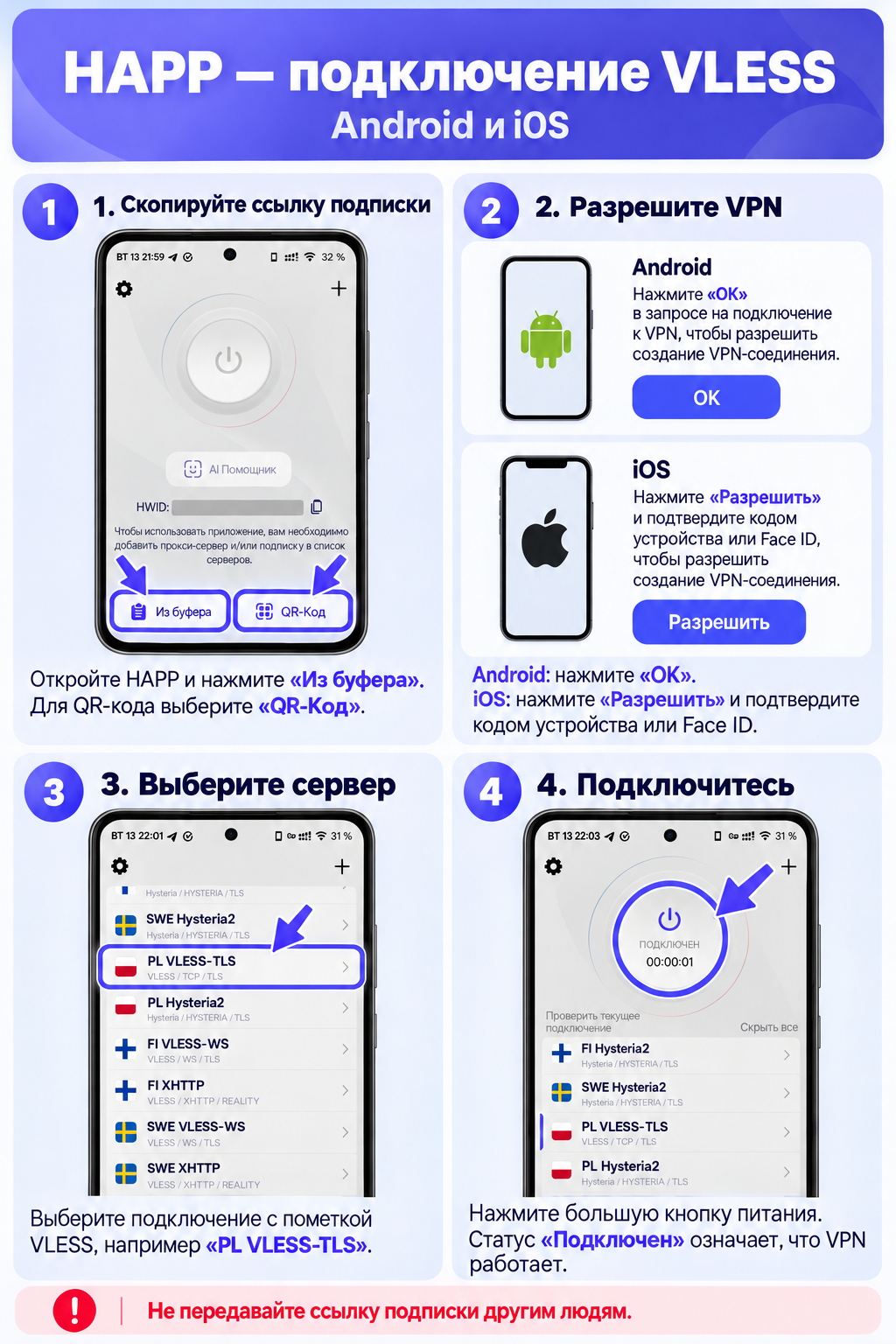
HAPP
- Нажмите добавление из буфера.
- Разрешите VPN-подключение.
- Выберите сервер и включите VPN.
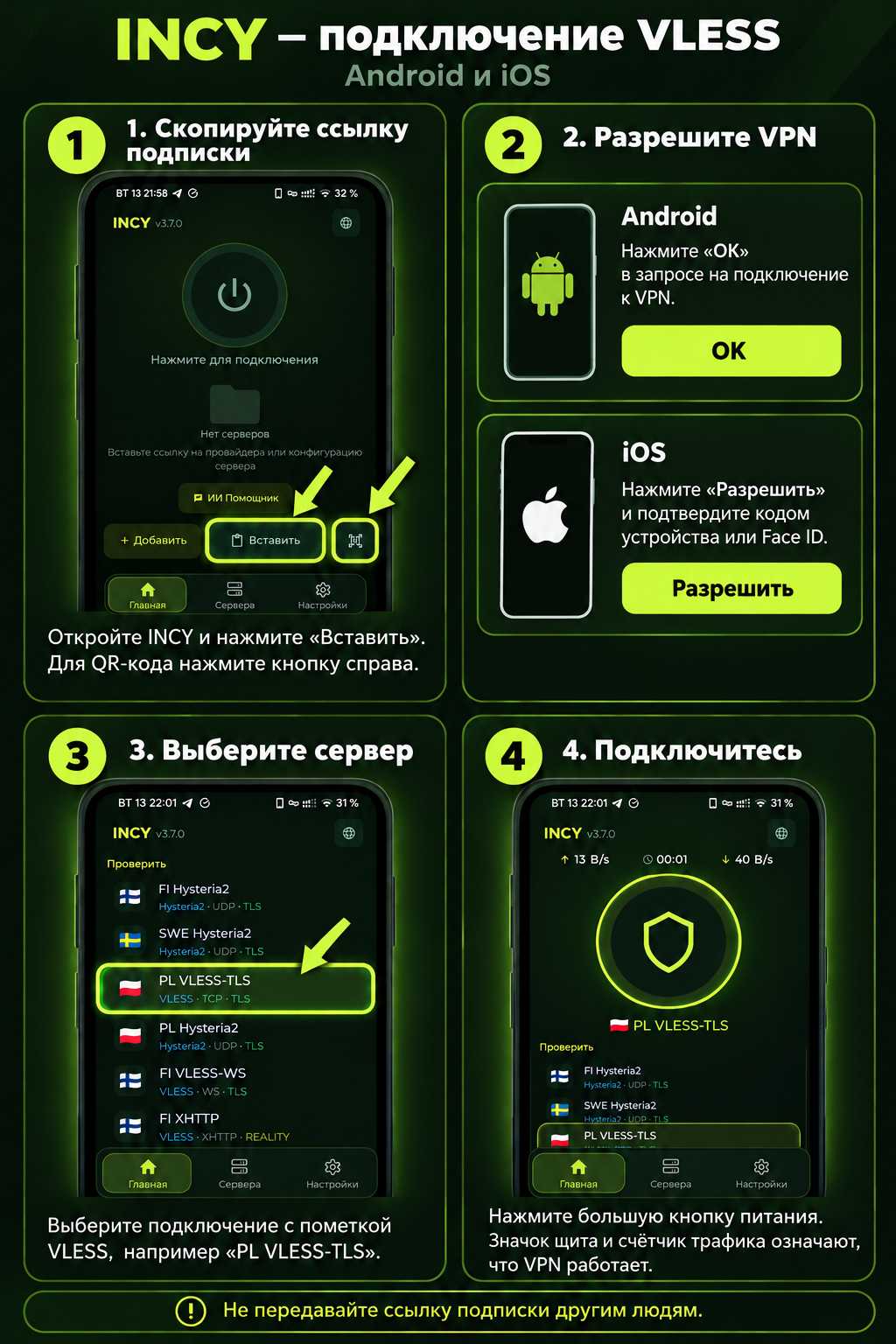
INCY
- Нажмите добавление ссылки.
- Разрешите VPN-подключение.
- Выберите сервер и включите VPN.
Готово, когда появился таймер, а в строке состояния устройства — значок VPN или ключа.
4. Проверьте серверы и обновите подписку
ВАЖНО: перед проверкой ping или обновлением подписки отключите VPN в HAPP или INCY и дождитесь статуса «Отключено». После завершения выберите сервер и снова включите VPN.
HAPP
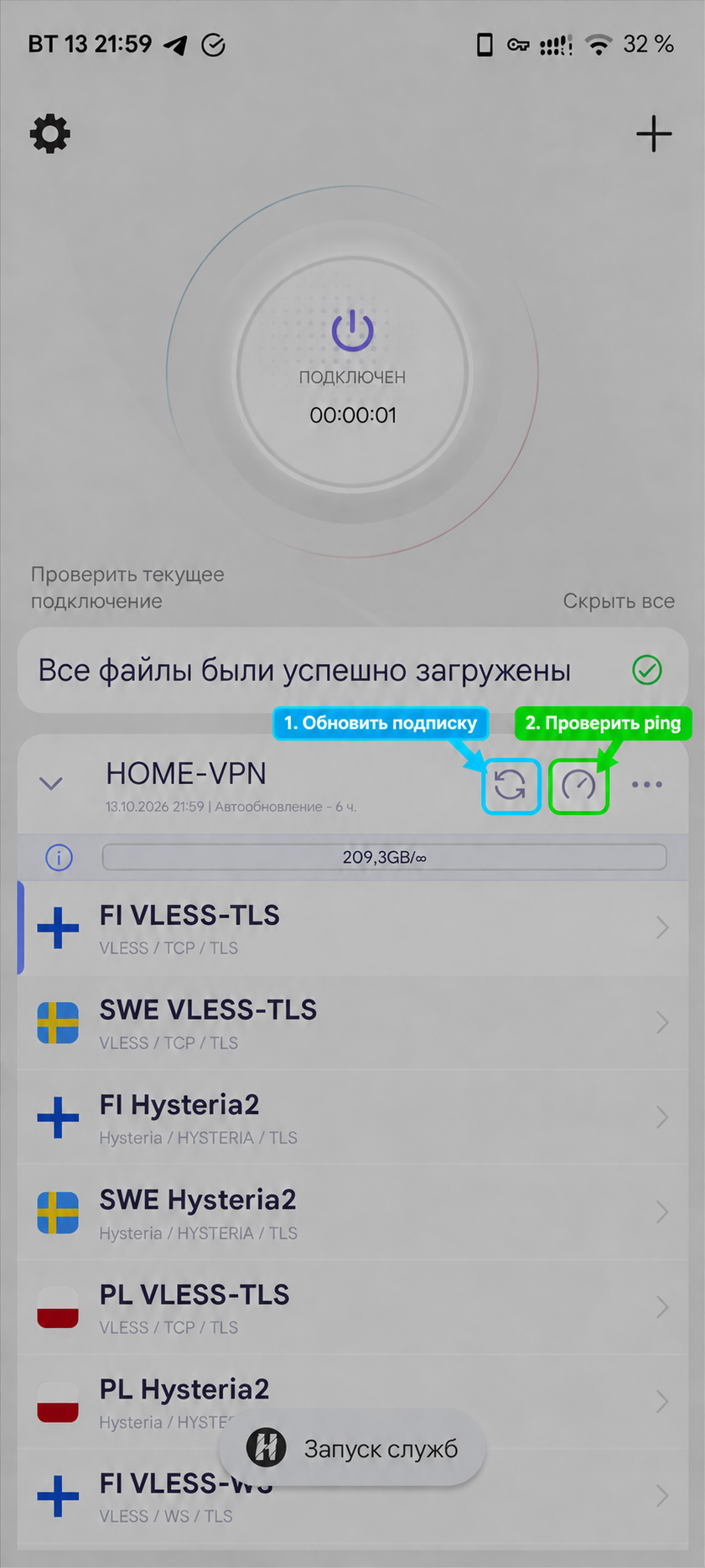
Нажмите фото, чтобы увеличить.
- Проверить ping: нажмите значок спидометра рядом с HOME-VPN. Для активного сервера также доступно «Проверить текущее подключение».
- Обновить: нажмите значок круговых стрелок ↻ рядом со спидометром.
- Результат: число в мс означает, что сервер отвечает. Чем меньше число, тем ниже задержка. Timeout — выберите другой сервер.
INCY
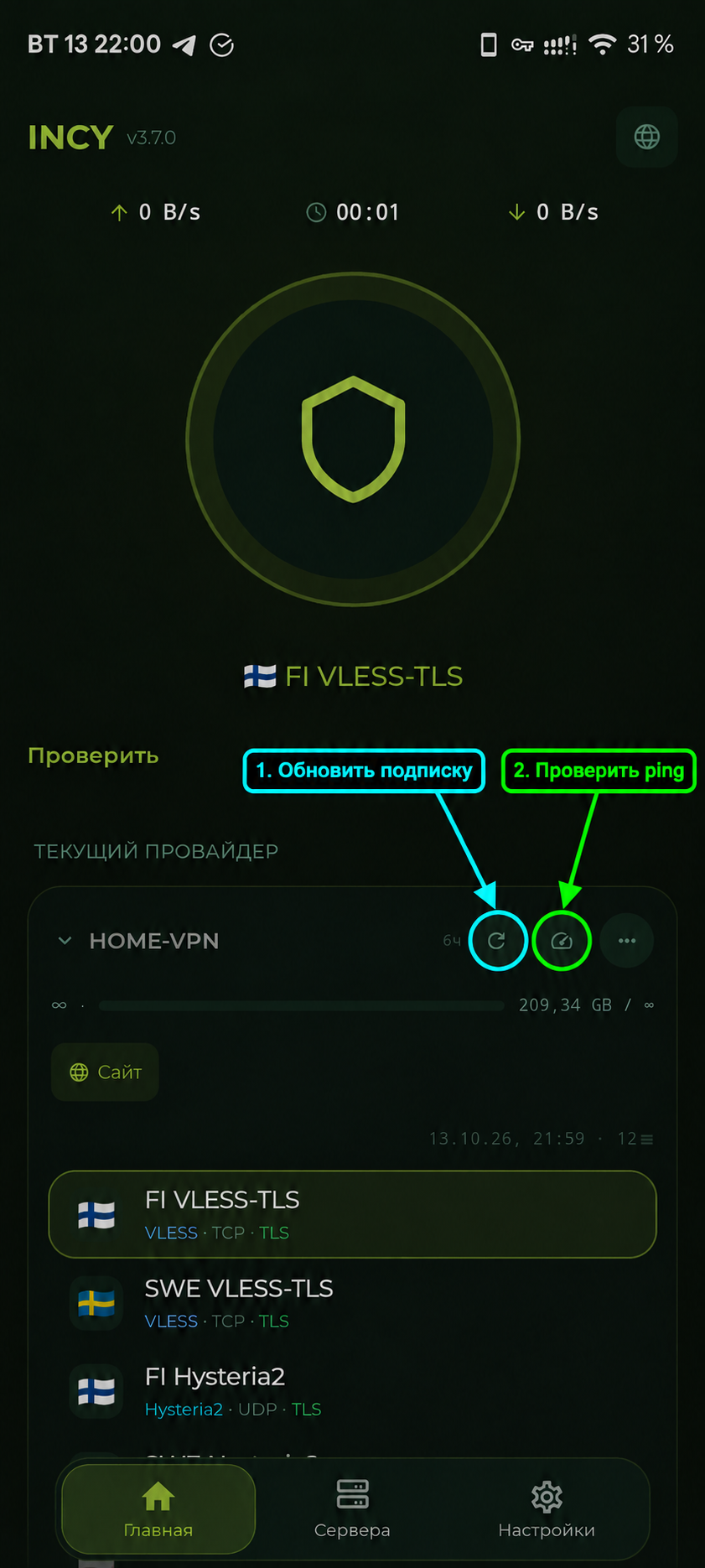
Нажмите фото, чтобы увеличить.
- Проверить ping: нажмите значок спидометра в карточке HOME-VPN или слово «Проверить» над списком.
- Обновить: нажмите значок круговой стрелки ↻ рядом со спидометром.
- Результат: выберите сервер с меньшим значением в мс. Прочерк или ошибка означают, что сервер не ответил.
Когда обновлять: после продления, при появлении новых серверов или если подключение перестало работать. Сначала обновите подписку, затем снова проверьте задержку. Удалять и добавлять ссылку заново обычно не нужно.
Ping показывает время ответа сервера, но не скорость загрузки.
Подключение компьютера через HAPP
🪟 Windows
- Скачайте и установите HAPP.
- Нажмите + и вставьте ссылку подписки.
- Выберите сервер и нажмите кнопку подключения.
- Разрешите сетевое подключение, если Windows спросит.
🐧 Linux Ubuntu / Debian
- Скачайте и установите DEB-пакет.
- Нажмите + и вставьте ссылку подписки.
- Выберите сервер и нажмите кнопку подключения.
Если не подключается
- Проверьте обычный интернет без VPN.
- Выберите другой сервер в HAPP или INCY.
- Обновите подписку и перезапустите приложение.
- Посмотрите статус серверов.
Если один сервер показан два раза
Приложение сохранило старую копию списка. Доступ и сама подписка при этом не теряются.
- Выключите VPN.
- Удалите из HAPP или INCY все прежние карточки HOME-VPN целиком.
- Откройте «Мои подписки», скопируйте прежнюю ссылку и добавьте её в приложение один раз.
- Новая карточка будет называться HOME-VPN + короткий код. Дождитесь загрузки серверов и снова включите VPN.
Не добавляйте ссылку поверх старой подписки: сначала удалите все старые карточки HOME-VPN. Короткий код не содержит ваш логин и нужен, чтобы HAPP/INCY не смешивал разные подписки.